Indice
Por que SketchUp es ideal para la insercion arquitectonica
SketchUp es uno de los programas de modelado 3D mas utilizados por arquitectos, delineantes y estudiantes. Su facilidad de uso y su amplia comunidad lo convierten en una herramienta de referencia.
Combinado con Insercion 3D, es posible pasar de un modelo SketchUp a una insercion fotorrealista en solo unos minutos.
Preparar su modelo para la exportacion
Antes de exportar, algunos ajustes optimizan la calidad del resultado final.
- Encuadre: posicione la camara para mostrar el edificio desde el angulo deseado, preferiblemente similar a la foto del emplazamiento
- Estilo visual: desactive las aristas en modo boceto. Privilegie un render realista o un estilo limpio
- Fondo: use un fondo neutro (blanco o gris) para facilitar el recorte por la IA
- Resolucion: exporte con un minimo de 1920px de ancho para un resultado HD
Exportar desde SketchUp
Dos metodos principales estan disponibles para obtener una imagen utilizable.
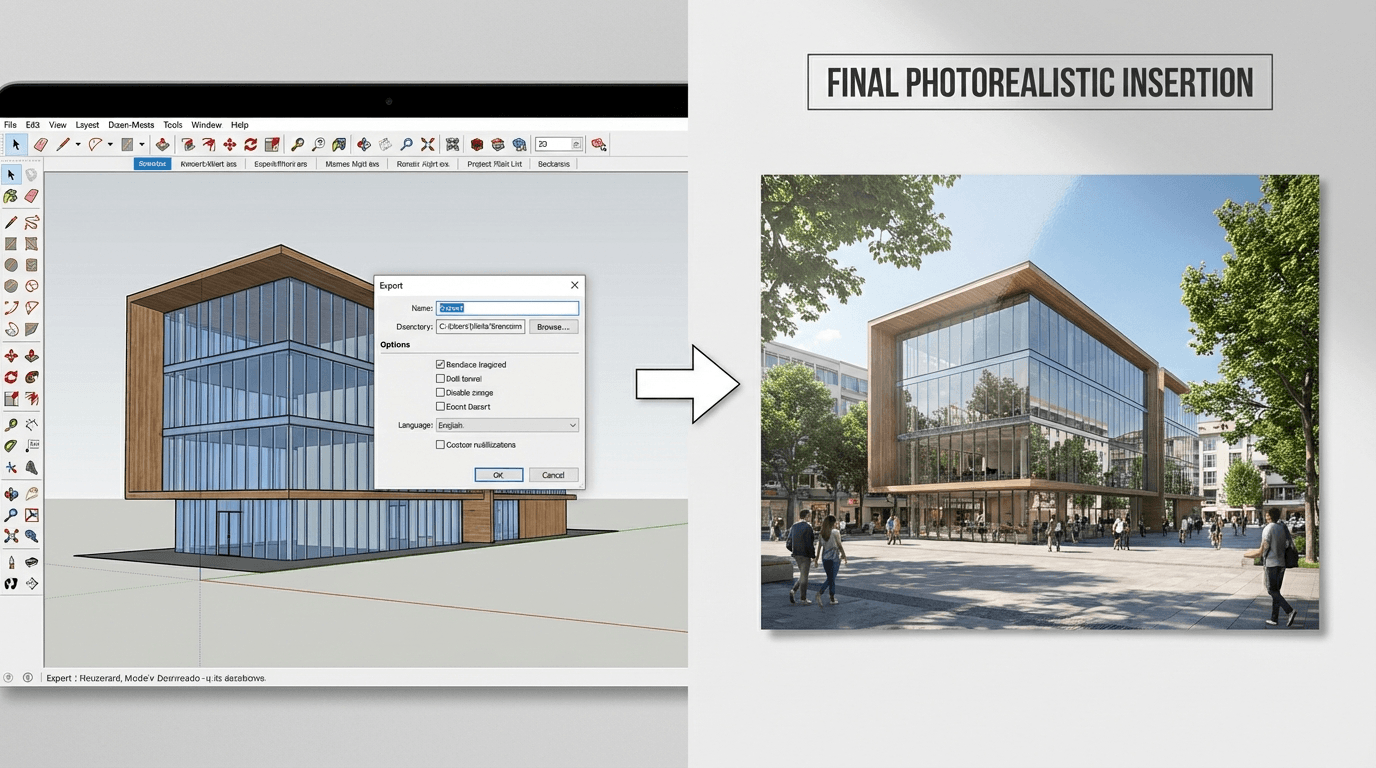
Exportacion directa: Archivo > Exportar > Imagen 2D. Elija PNG para conservar la transparencia o JPG para un archivo mas ligero.
Con motor de render: si usa V-Ray, Enscape o Lumion, exporte el render final en PNG. La calidad sera superior pero el proceso mas largo.
Generar la insercion con Insercion 3D
Una vez exportada su imagen, el proceso es simple y rapido.
- Suba su render de SketchUp a la plataforma
- Anada una foto del emplazamiento o describa el contexto
- Lance la generacion: la IA analiza la perspectiva, armoniza la luz e integra el edificio en el entorno
- Descargue el resultado en HD para su expediente
Consejos para un resultado optimo
- Alinee el angulo de su modelo SketchUp con el de la foto del emplazamiento
- Evite sombras demasiado marcadas en la exportacion
- Para permisos de construccion, exporte varias vistas
Ahorro de tiempo concreto
Un usuario de SketchUp pasa de media 3 a 6 horas en Photoshop para una insercion manual. Con Insercion 3D, el mismo resultado se obtiene en menos de 2 minutos.